ESP32-C3 小智 AI 使用说明
1、产品概述
小智 C3 是一款基于 ESP32-C3 的桌面语音 AI 机器人,出厂已烧录好固件,配网后即可使用:
- 内置 400mAh 锂电池,通过 Type-C 接口充电;
- 支持语音唤醒,唤醒词:你好小智;
- 支持 MCP 接口远程控制设备;
- 支持语音聊天、播放音乐、天气预报、讲笑话等基本功能。
整体配置只需两步:
- 首次开机设备进入配网模式,将设备连接到 WiFi 网络;
- 登录小智管理后台,将设备绑定到小智服务器。
2、接口说明
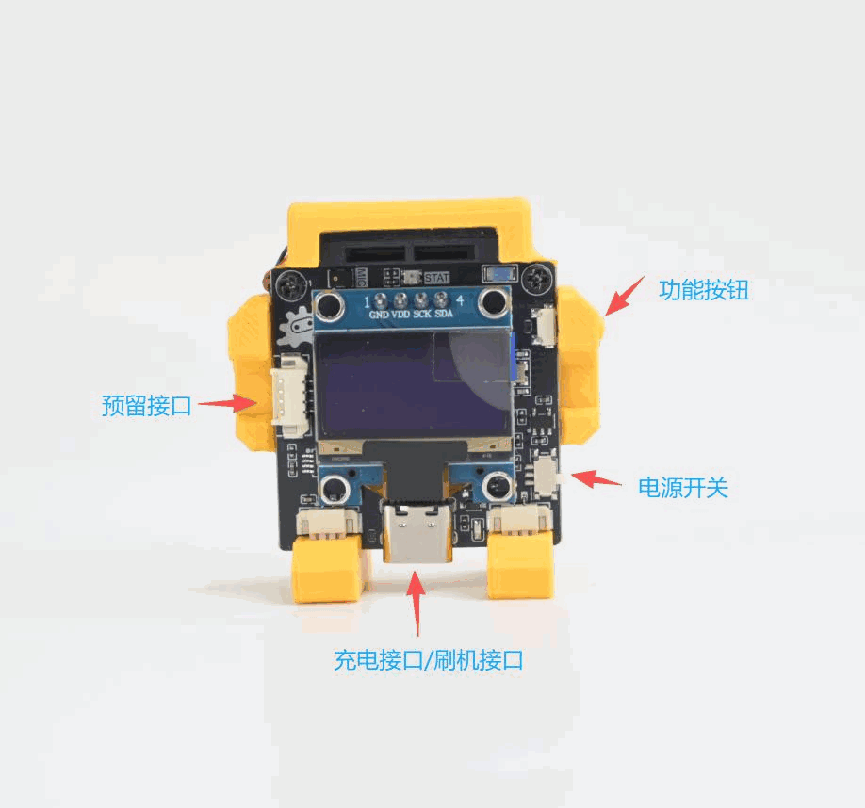
- 功能按钮:开机后快速按一下,设备进入配网模式;连接成功后按一下即可开始对话;
- 电源开关:控制设备开关机;
- 充电接口 / 刷机接口:Type-C 接口,用于充电和固件烧录;
- 预留接口:可外接其它模块进行二次开发。
3、配网步骤
首次开机,设备会自动进入配网模式。
(1)连接 Xiaozhi-XXXX 热点
使用手机或电脑连接设备的 WiFi 热点,热点名称通常为 Xiaozhi-XXXX。选中并连接,等待几秒热点连接成功,设备会自动进入配置页面,请勿提前手动关闭界面。
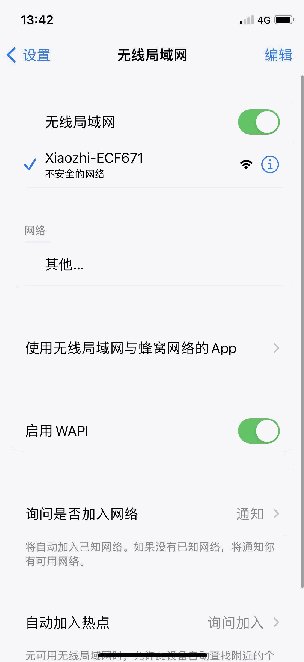
注意: 如果程序没有自动打开浏览器访问 http://192.168.4.1,请先确认当前连接的 WiFi 仍是 Xiaozhi-XXXXXX(不要切换网络),然后在浏览器地址栏手动输入 http://192.168.4.1 进入设备的网络配置页面。
(2)选择并配置 WiFi
在小智热点扫描到的 2.4G 网络列表中,选择自己家或办公室的 WiFi(不需要手动输入 WiFi 名称 SSID,点击名称后会自动填写)。
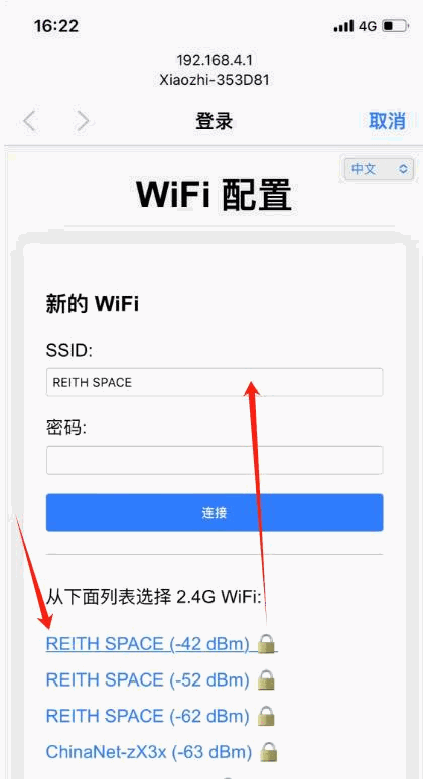
在密码输入框中输入所选 WiFi 的密码,点击 连接 按钮提交即可(如果手机已经保存过该密码,会自动填充)。
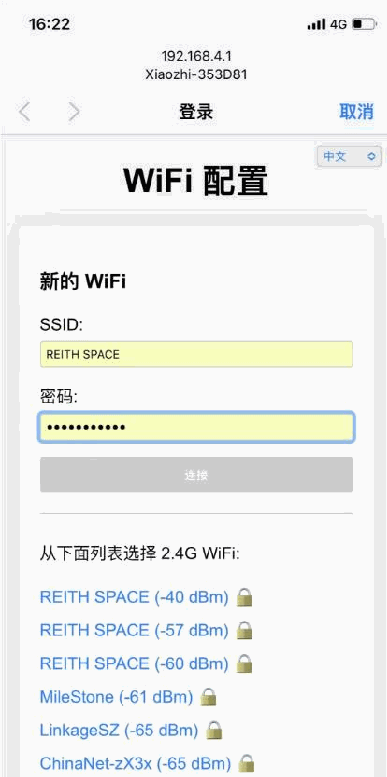
注意: 打开 WiFi 扫描页面会有点慢,请等待 5 秒左右,请勿取消或关闭页面。
(3)连接并重启设备
在网络配置页面上选择 WiFi 名称(仅支持 2.4G,iPhone 热点需要打开“最大兼容性”选项),SSID 会自动填写,在下方输入密码,然后点击 连接 按钮。
如果 WiFi 名称和密码正确,设备将自动连接到 WiFi,并显示登录成功标志,表示网络配置成功,设备将在 3 秒后自动重启。
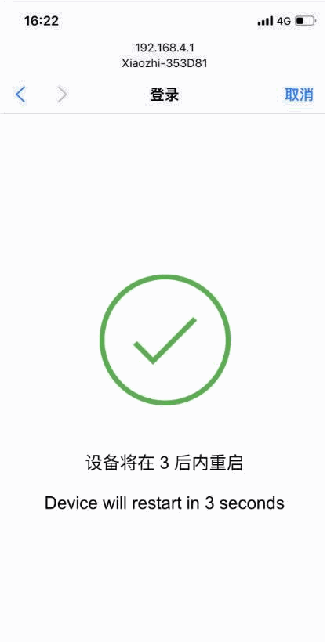
重新启动后,设备会自动连接刚才配置的 WiFi 网络。如果配置失败,请检查 WiFi 名称和密码是否正确,或者重新配置一次。
重新配网: 如果需要更换网络重新配网,设备开机后快速按一下功能按钮,设备即进入配网模式,按提示重新配网即可。
4、接入小智智能体
(1)访问并登录小智控制台
打开网页 https://xiaozhi.me/,点击 控制台 进入。
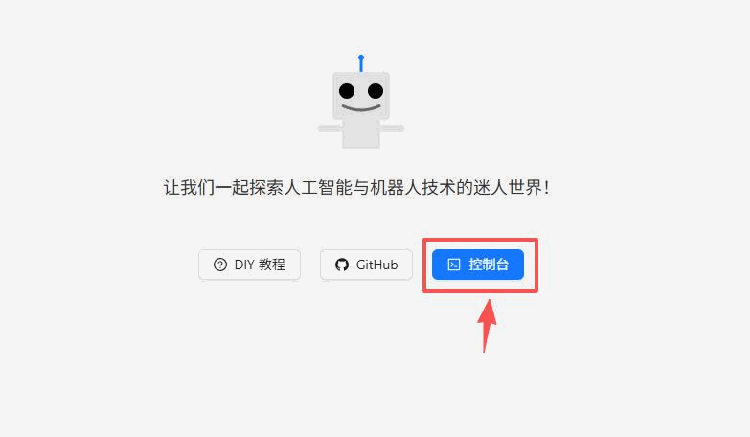
注册并登录一个自己的账号。
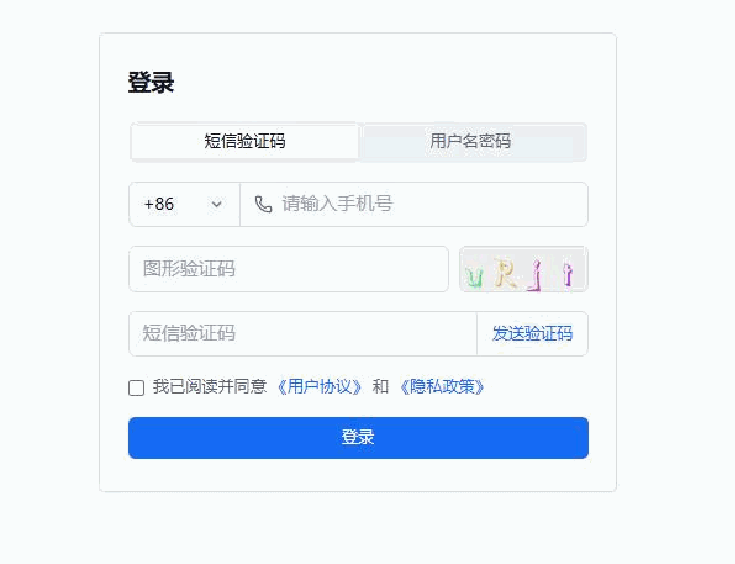
(2)添加设备
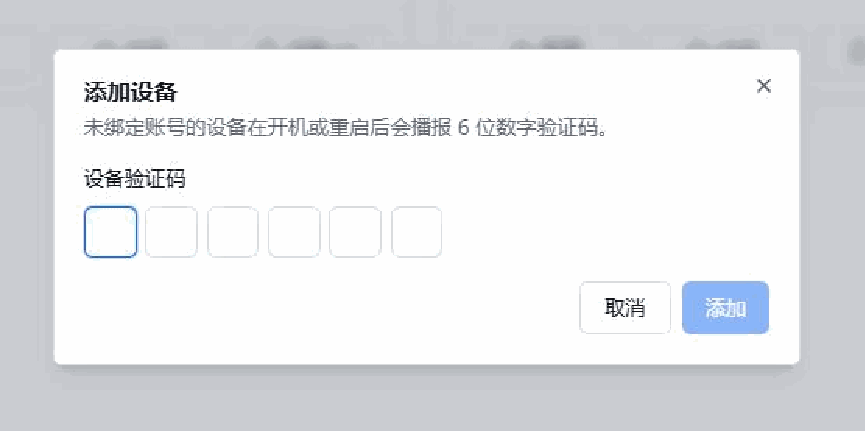
登录后点击 添加设备。
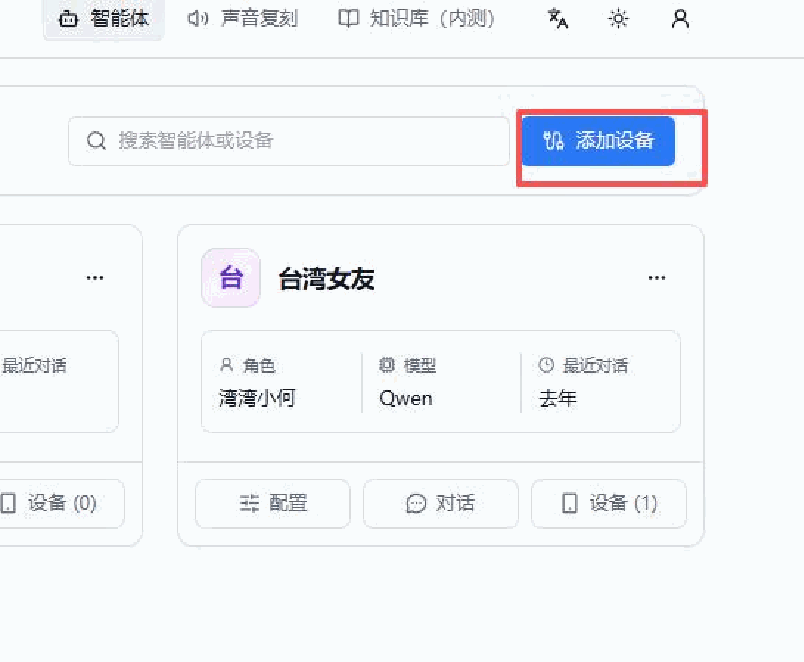
小智 AI 在配网阶段会提供一个设备验证码,在弹窗中输入 6 位设备验证码,点击 添加 即可完成绑定。
(3)开始对话
设备连接成功后,可以在控制台看到已绑定的智能体:
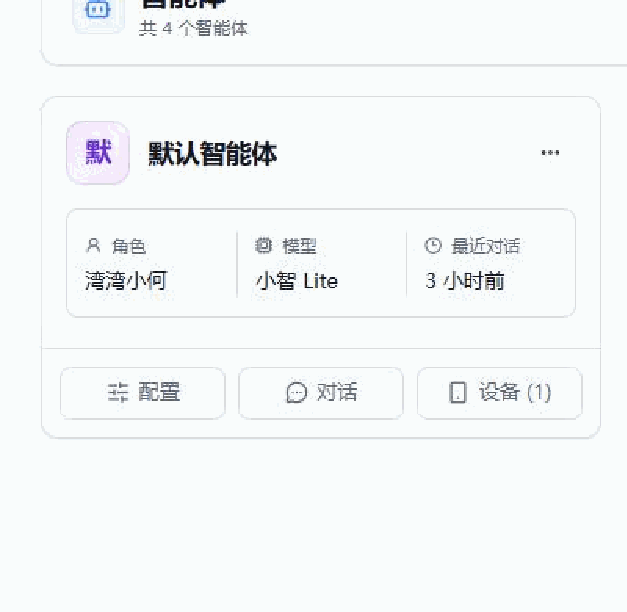
按下面包板上的按钮(功能按钮),就可以和它聊天了。关于小智更多的配置功能,可以查看小智官方文档。
5、烧录固件
注意:如果没有特殊原因,请勿自己烧录固件。
Flash 下载工具:https://dl.espressif.com/public/flash_download_tool.zip
操作步骤:
-
打开官方固件烧录软件
flash_download_tool_X.X.X,ChipType选择ESP32,WorkMode选择Develop,点击OK。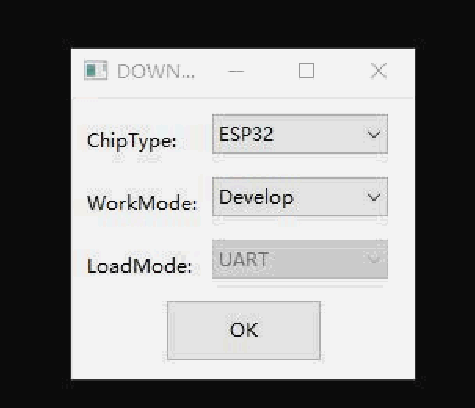
-
选择需要烧录的固件,烧录地址填写
0x0。默认固件文件名为minixiaozhiC3.bin,在固件文件夹里可以找到。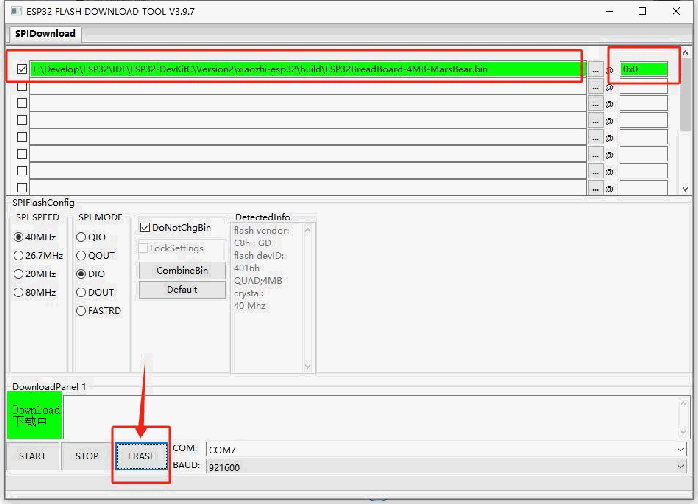
-
可以先点击
ERASE擦除设备中原有的固件。 -
点击
START开始上传固件。烧录界面中的勾选、文件、地址与串口号参考下图(串口号以实际电脑识别到的为准):
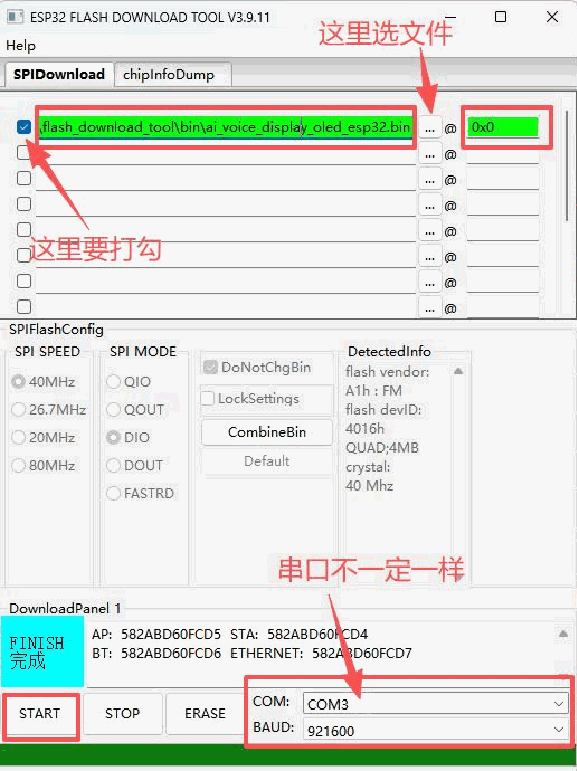
进度条走完提示 FINISH,就表示烧录成功了。
6、MCP 接入点使用说明(官方)
概述
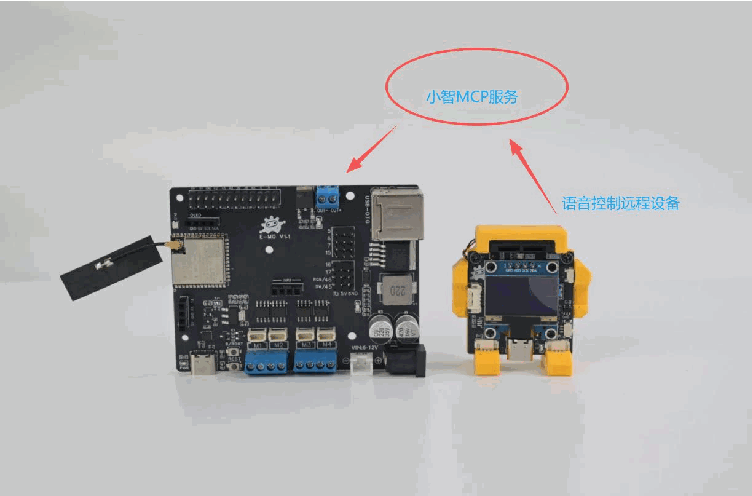
小智 MCP 就是通过特定协议给小智设备发送命令,设备收到命令后执行相应的操作,比如开灯、关灯、打开继电器等等,甚至可以通过小智机器人控制电脑。
获取 MCP 接入点
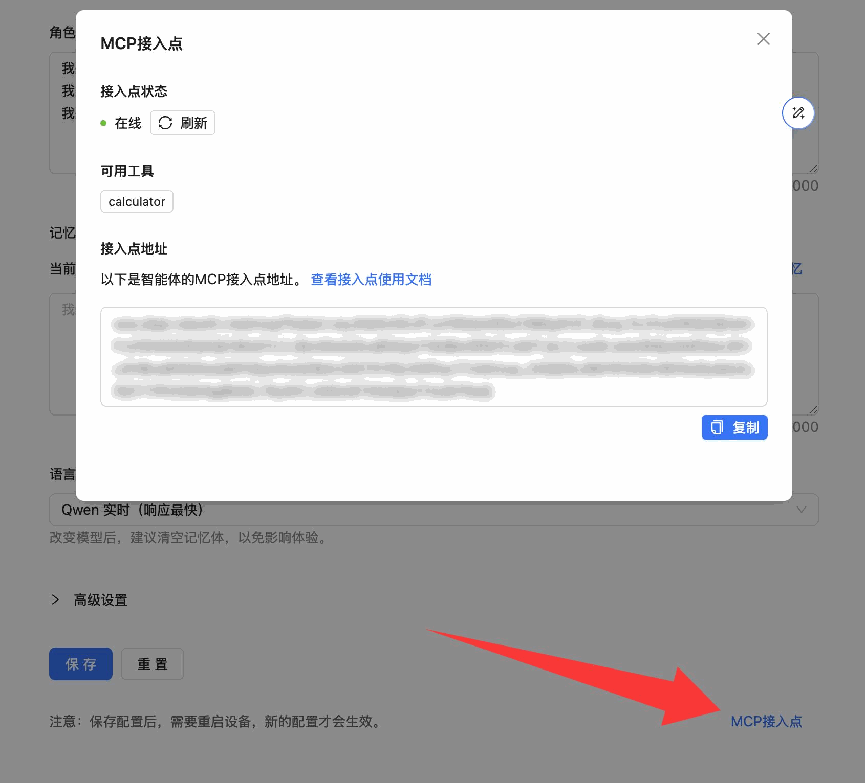
登录 https://xiaozhi.me/ 控制台,进入智能体的配置角色页面,右下角可以看到该智能体专属的 MCP 接入点,点击后即可查看并复制接入点地址。
应用演示
功能描述:通过小智机器人控制 ESP32 开发板的 LED 灯。
Arduino 示例程序:
#include <WiFi.h>
#include <WebSocketMCP.h>

#define LED_BUILTIN 45

// WiFi 配置
const char* ssid = "ssidname";
const char* password = "password";

// MCP 服务器配置,输入自己账号的 MCP 地址
const char* mcpEndpoint = "输入自己账号的MCP地址";

// 创建 WebSocketMCP 实例
WebSocketMCP mcpClient;

// 提前声明,供连接回调函数使用
void registerMcpTools();

// 连接状态回调函数
void onConnectionStatus(bool connected) {
  if (connected) {
    Serial.println("[MCP] 已连接到服务器");
    // 连接成功后注册工具
    registerMcpTools();
  } else {
    Serial.println("[MCP] 与服务器断开连接");
  }
}

// 注册 MCP 工具
void registerMcpTools() {
  // 注册一个简单的 LED 控制工具
  mcpClient.registerTool(
    "led_blink",
    "控制小车LED灯",
    "{\"type\":\"object\",\"properties\":{\"state\":{\"type\":\"string\",\"enum\":[\"on\",\"off\",\"blink\"]}},\"required\":[\"state\"]}",
    [](const String& args) {
      DynamicJsonDocument doc(256);
      deserializeJson(doc, args);
      String state = doc["state"].as<String>();
      if (state == "on") {
        digitalWrite(LED_BUILTIN, HIGH);
      } else if (state == "off") {
        digitalWrite(LED_BUILTIN, LOW);
      } else if (state == "blink") {
        for (int i = 0; i < 5; i++) {
          digitalWrite(LED_BUILTIN, HIGH);
          delay(200);
          digitalWrite(LED_BUILTIN, LOW);
          delay(200);
        }
      }
      return WebSocketMCP::ToolResponse("{\"success\":true,\"state\":\"" + state + "\"}");
    }
  );

  // 注册一个简单的风扇控制工具
  mcpClient.registerTool(
    "motor_ctr",
    "控制风扇开关",
    "{\"type\":\"object\",\"properties\":{\"state\":{\"type\":\"string\",\"enum\":[\"on\",\"off\",\"blink\"]}},\"required\":[\"state\"]}",
    [](const String& args) {
      DynamicJsonDocument doc(256);
      deserializeJson(doc, args);
      String state = doc["state"].as<String>();
      if (state == "on") {
        digitalWrite(LED_BUILTIN, HIGH);   // 实际使用时请改为风扇/电机对应的引脚
      } else if (state == "off") {
        digitalWrite(LED_BUILTIN, LOW);
      } else if (state == "blink") {
        for (int i = 0; i < 5; i++) {
          digitalWrite(LED_BUILTIN, HIGH);
          delay(200);
          digitalWrite(LED_BUILTIN, LOW);
          delay(200);
        }
      }
      return WebSocketMCP::ToolResponse("{\"success\":true,\"state\":\"" + state + "\"}");
    }
  );

  Serial.println("[MCP] LED控制工具已注册");
}

void setup() {
  Serial.begin(115200);

  pinMode(LED_BUILTIN, OUTPUT);
  digitalWrite(LED_BUILTIN, LOW);

  // 连接 WiFi
  Serial.print("连接到WiFi: ");
  Serial.println(ssid);
  WiFi.begin(ssid, password);
  while (WiFi.status() != WL_CONNECTED) {
    delay(500);
    Serial.print(".");
  }
  Serial.println("WiFi已连接");
  Serial.println("IP地址: " + WiFi.localIP().toString());

  // 初始化 MCP 客户端
  mcpClient.begin(mcpEndpoint, onConnectionStatus);
}

void loop() {
  // 处理 MCP 客户端事件
  mcpClient.loop();

  // 其他代码...
  delay(10);
}
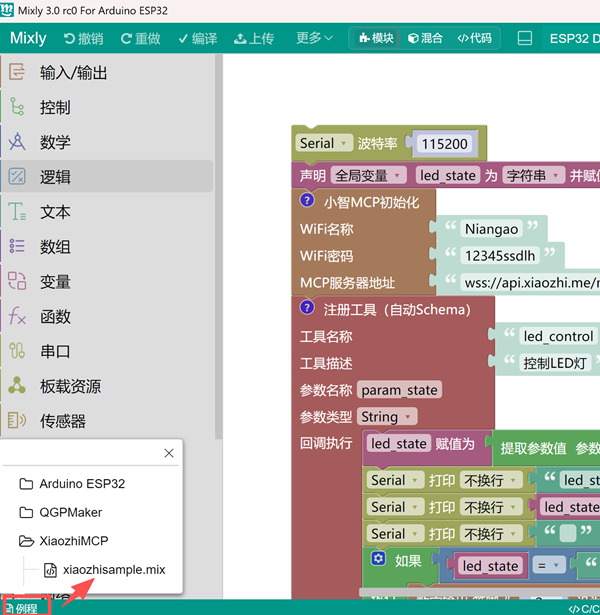
基于 Mixly 的图形编已做了一个案例,对应教程会逐步更新
百度网盘分享米思奇 提取码 2jih
7、开发资料下载
-
百度网盘分享开发资料 提取码 emj9
8、常见问题
- 热点连接后没有自动弹出配置页面? 确认手机/电脑仍连接着
Xiaozhi-XXXX热点,手动在浏览器中输入http://192.168.4.1。 - 搜索不到自家 WiFi? 设备仅支持 2.4G 网络,请确保路由器开启了 2.4G 频段;使用 iPhone 热点时需打开“最大兼容性”。
- WiFi 列表刷新很慢? 正常现象,请等待 5 秒左右,不要关闭或取消页面。
- 配网失败怎么办? 检查 WiFi 名称和密码是否正确,或按上面的步骤重新配置;设备开机后快速按一下功能按钮即可再次进入配网模式。
- 如何重新对话? 设备连接成功后,按一下功能按钮即可开始聊天。