开发环境搭建
搭建开发环境
在开始构建项目之前,你需要首先做一些准备,这是非常重要的,你不能跳过。
1.安装Thonny(重要)
Thonny是一个免费、开源的软件平台,体积小,界面简单,操作简单,功能丰富,是一个适合初学者的Python IDE。在本教程中,我们使用这个IDE在整个过程中开发ESP32。Thonny支持多种操作系统,包括Windows, Mac OS, Linux。
1.下载Thonny软件:
建议根据你的系统点击下方链接直接下载和安装
| 操作系统 | 下载链接/方法 |
|---|---|
| Windows: | 点击下载windows系统安装包 |
| MAC OS: | 点击下载mac系统安装包 |
| Linux: | 最新版本:(如下) |
|
|
| Thonny的开源代码库:https://github.com/thonny/thonny/releases/ |
2.Windows上安装Thonny软件:
A.下载后的Thonny图标如下。
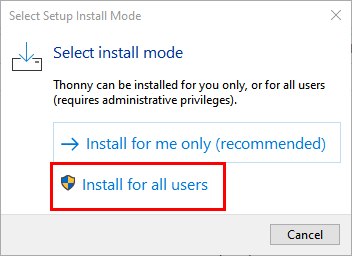
B.双击“thonny-4.0.2.exe”,会出现下面对话框,我这里是选择“ ”进行操作的。你也可以选择“
 ”进行操作的。
C.如果您不熟悉电脑软件安装,您可以一直单击“Next”直到安装完成。
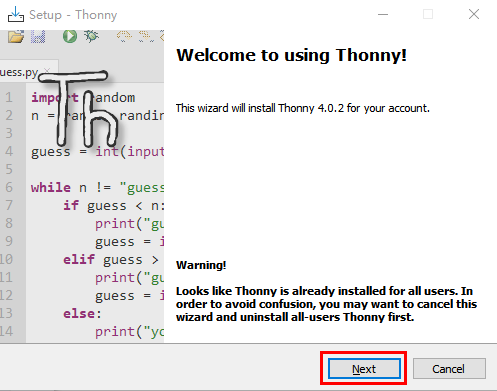
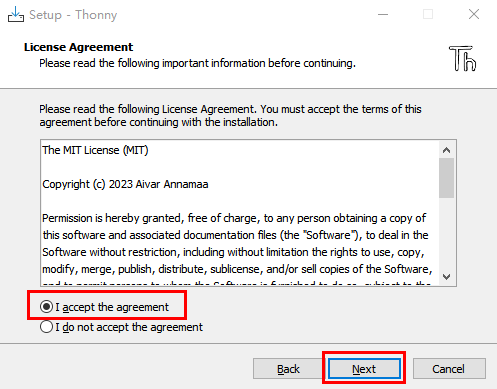
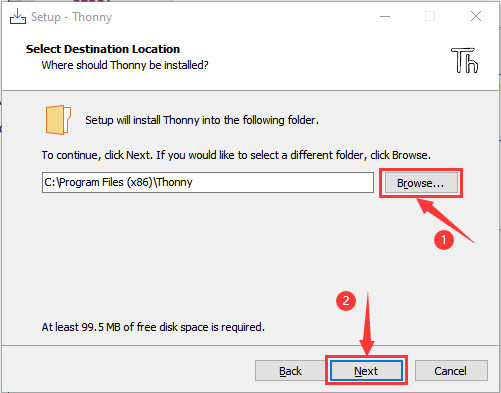
D.如果您需要更改Thonny软件的安装路径,可以单击“Browse...”进行修改。选择安装路径后,单击“OK”。
如果您不想更改安装路径,只需单击“Next”;然后又继续单击“Next”。
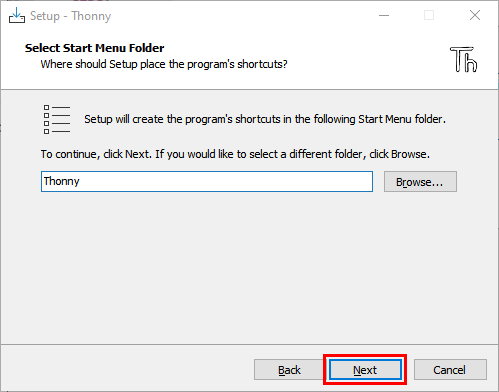
E.选中“Create desktop icon”,Thonny软件会在你的桌面上生成一个快捷方式,方便你稍后打开Thonny软件。
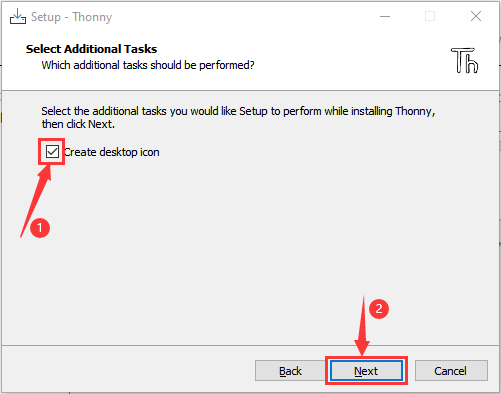
F.单击“Install”安装软件。
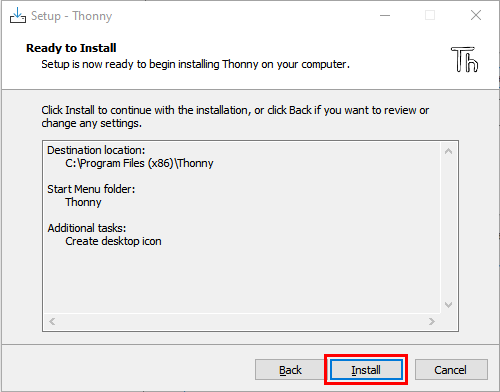
G.在安装过程中,您只需等待安装完成,千万不要点击“Cancel”,否则将无法安装成功。
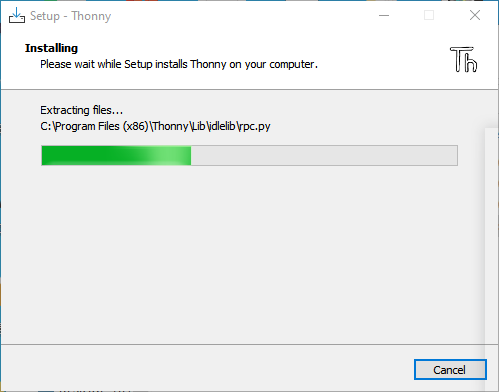
H.一旦看到如下界面,就表示已经成功安装了Thonny软件,点击“Finish”就可以。
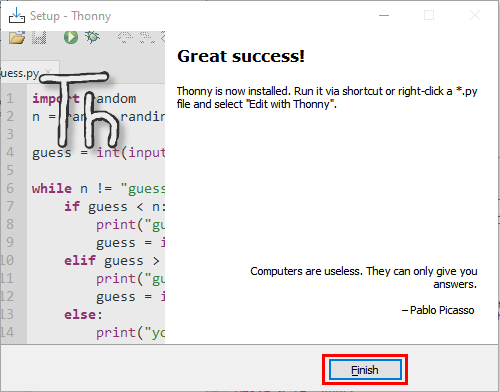
I.如果你在安装过程中选择了“Create desktop icon”,则可以在桌面上看到如下图标。

2.Thonny软件基本配置
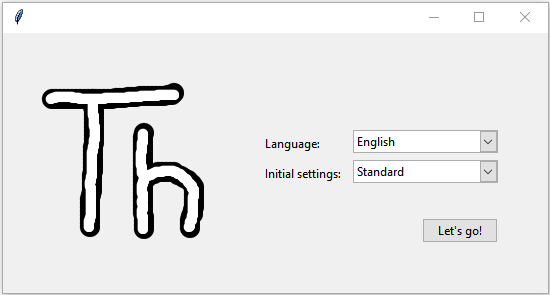
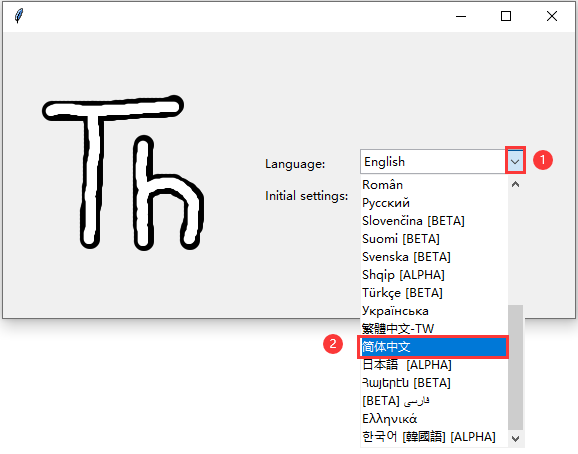
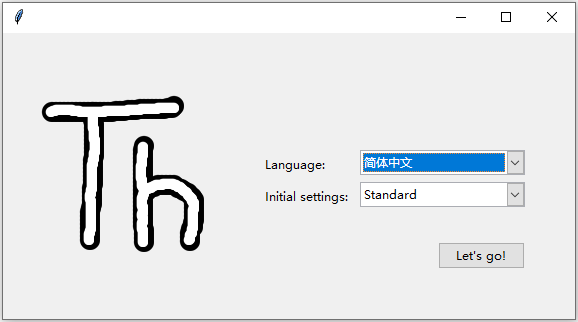
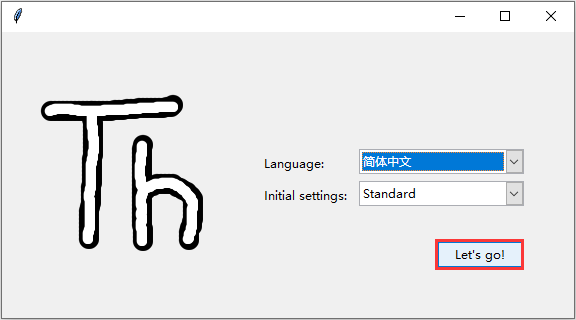
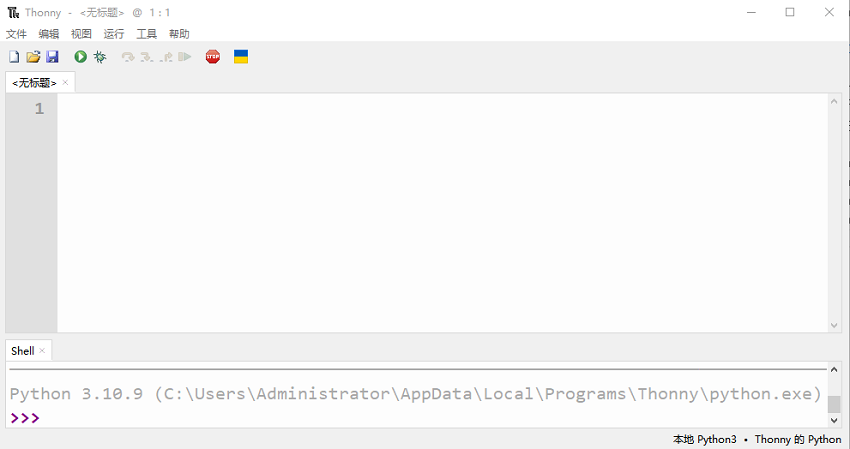
A.双击Thonny软件的桌面图标,可以看到如下界面,同时还可以进行语言选择(这里选择简体中文)和初始设置。设置完了点击“Let’s go!”。
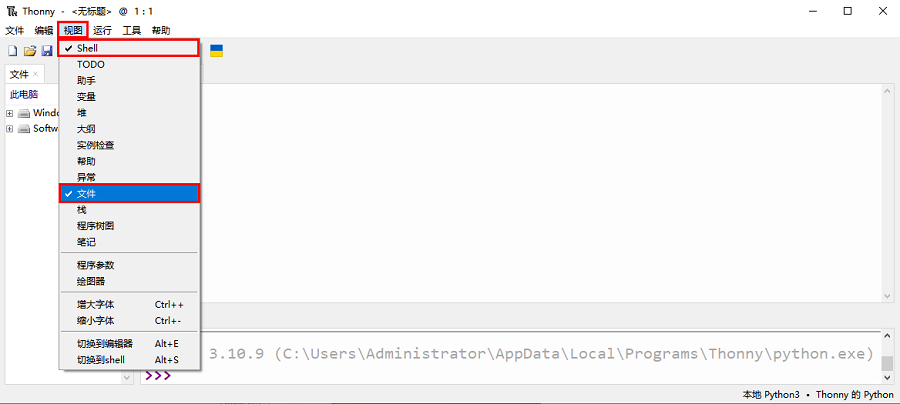
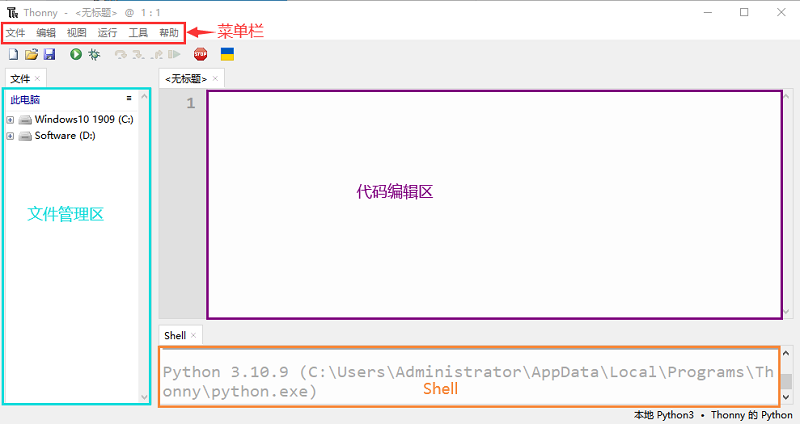
B.选择“视图”→“文件”和“Shell”。
3.安装CP2102驱动
ESP32通过CP2102驱动下载代码。所以在使用它之前,我们需要在计算机中安装CP2102驱动程序。
Windows 系统
检查CP2102驱动是否已经安装
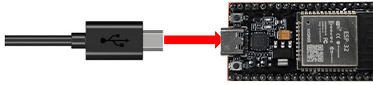
1.用USB线连接计算机和ESP32。
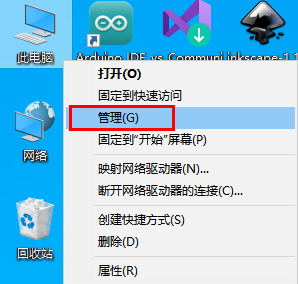
2.进入计算机主界面,选择“此电脑”,右键单击选择“管理”。
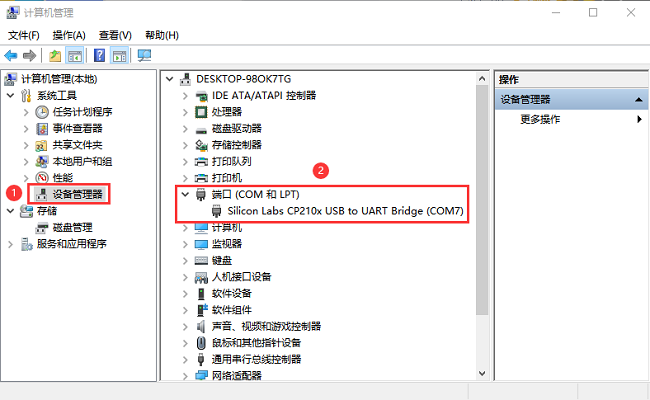
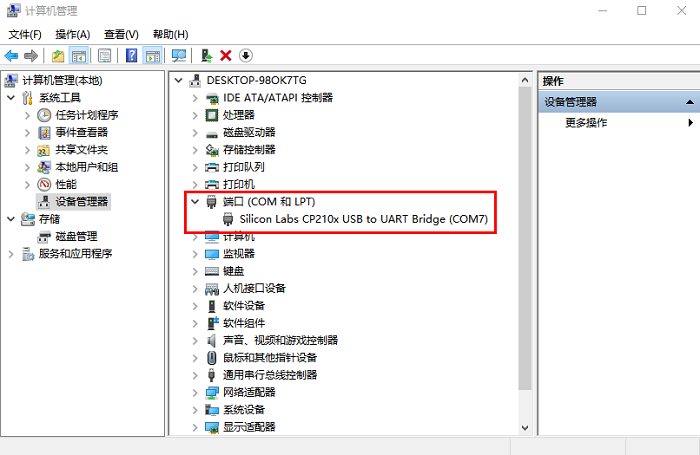
3.单击“设备管理器”。如果你的计算机已经安装了CP2102驱动,则可以看到“Silicon Labs CP210x USB to UART Bridge(COMx)”。
安装CP2102驱动
1.如果未安装CP2102驱动,界面显示如下。
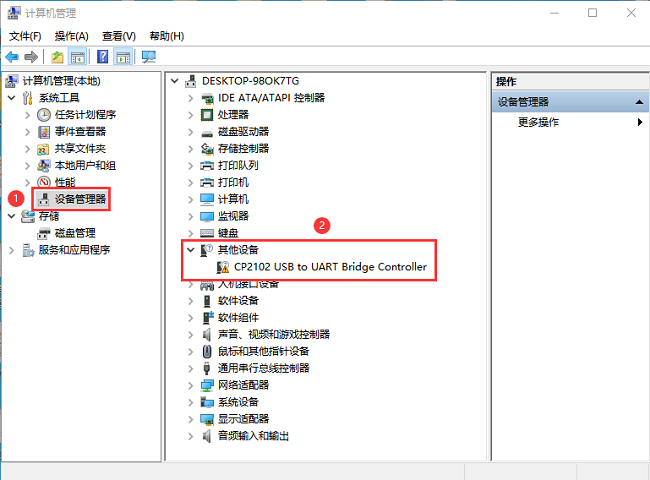
2.单击“CP2102 USB to UART Bridge Controller”,右键选择“更新驱动程序(P)”。
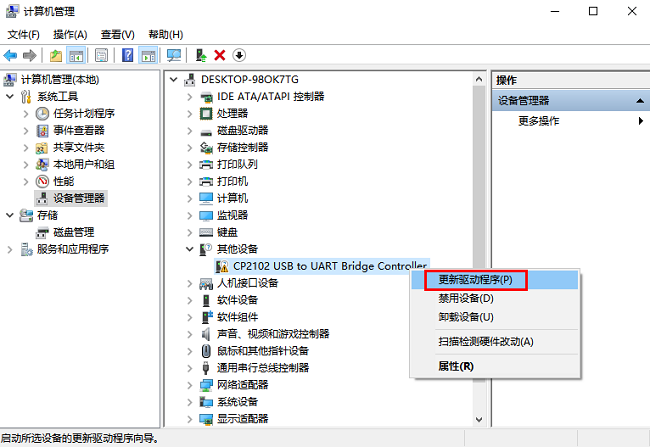
3.单击 “浏览我的电脑以查找驱动程序(R)”.
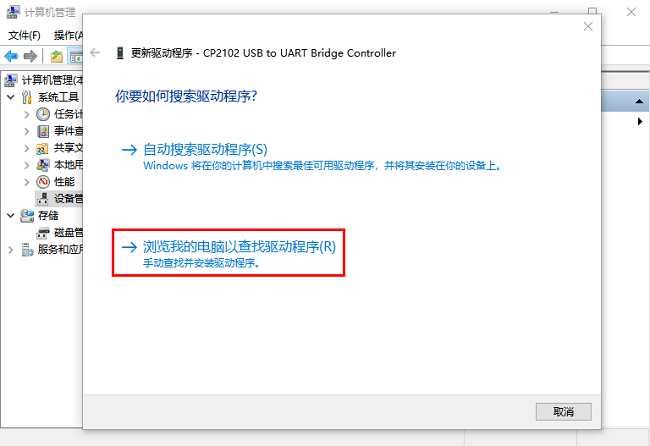
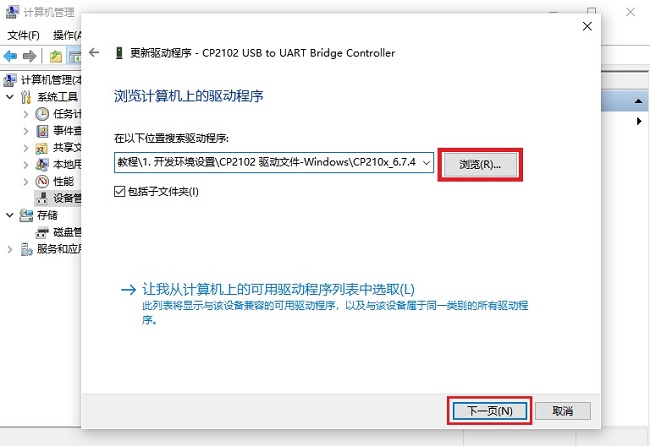
4.单击“浏览(R)...”选择CP210x_6.7.4(驱动路径:..\additional-resources\CP2102-driver\CP2102-driver-Windows),单击“下一页”
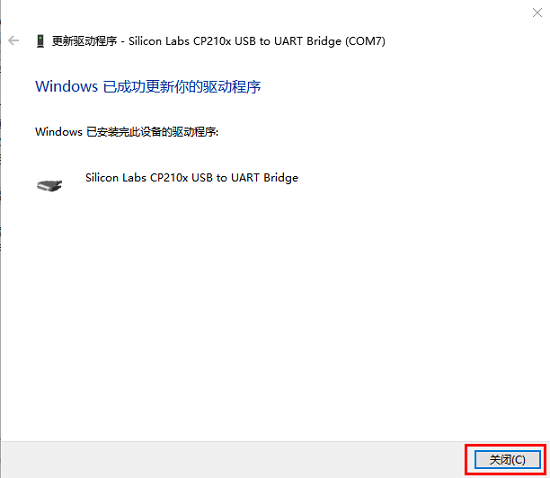
5.等待CP2102驱动安装完成。当界面显示如下时,表示已安装CP2102驱动。你可以关闭该界面。
6.ESP32与计算机连接时,界面显示如下。
MAC 系统
安装CP2102驱动方法请参照 “Arduino C 教程 Windows系统” 教程中 “开发环境设置” 部分。
4.烧入Micropython固件(重要)
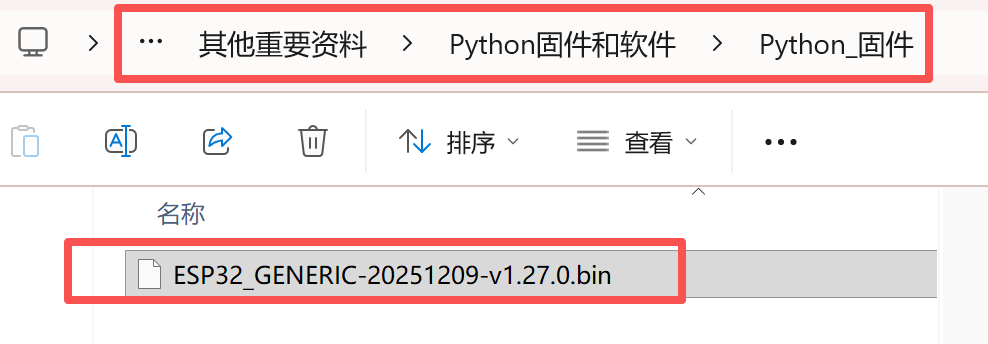
要在ESP32主板上运行Python程序,我们需要先将固件烧入到ESP32主板。
我们的文件夹中提供了这个固件,左侧导航:资料下载 - 其他重要资料
烧入Micropython固件
用USB线连接计算机和ESP32主板。
确保驱动程序已成功安装,并能正确识别COM端口。打开设备管理器并展开“端口(COM和LPT)”。
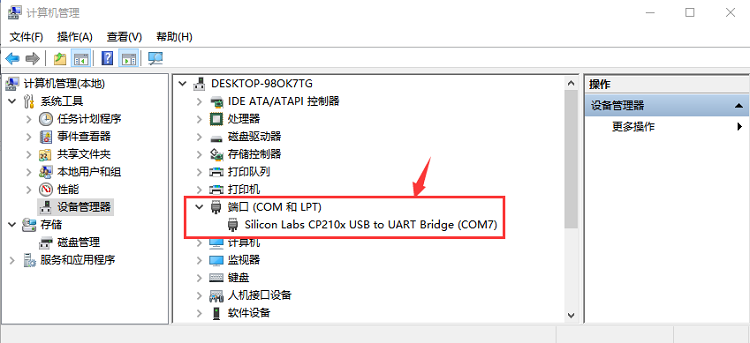
注意:不同的电脑,COM端口可能不同,这是正常情况。
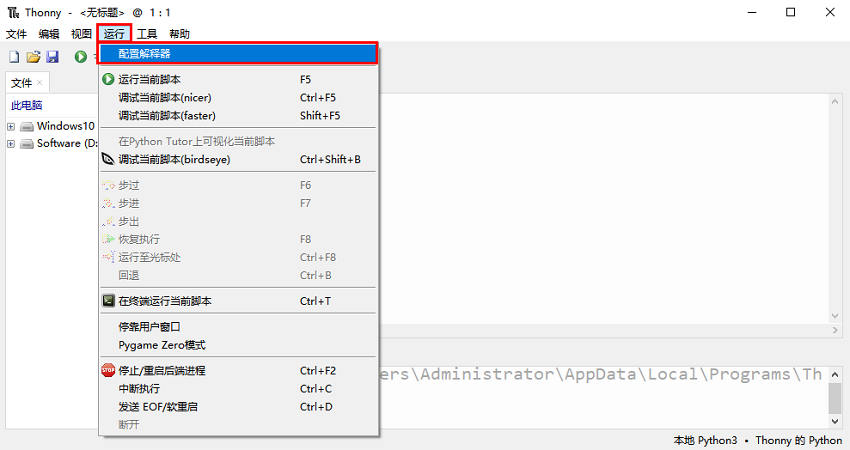
1.打开Thonny,点击“运行” ,选择 “配置解释器”。
2.选中“MicroPython (ESP32)”,选中“Silicon Labs CP210x USB to UART Bridge(COM7)”,然后点击“安装或更新MicroPython”。
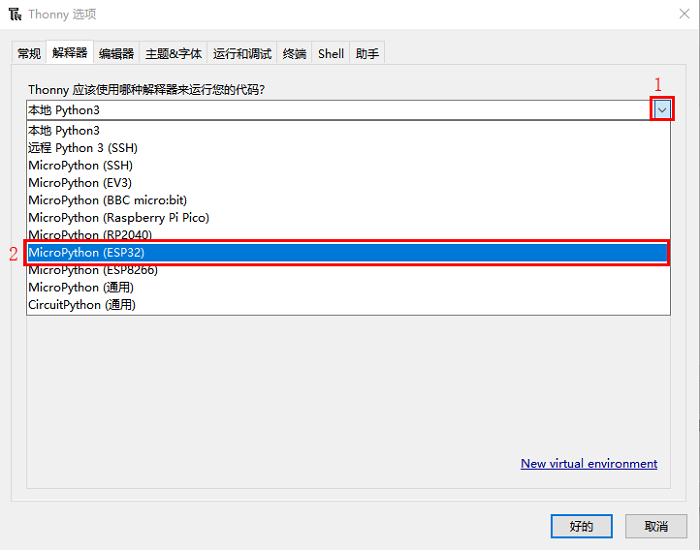
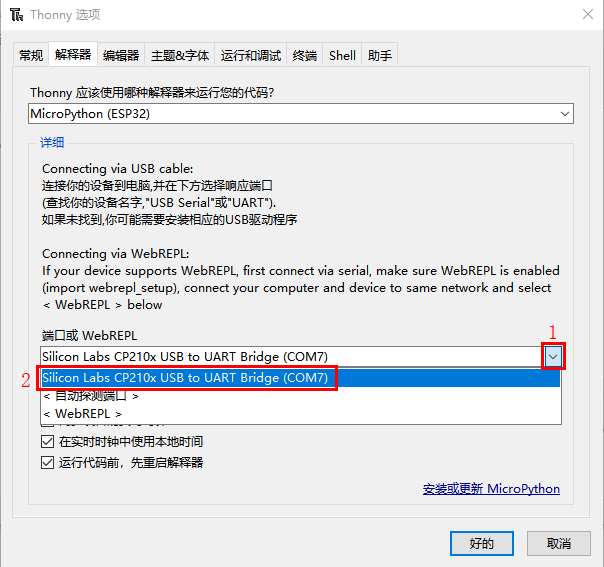
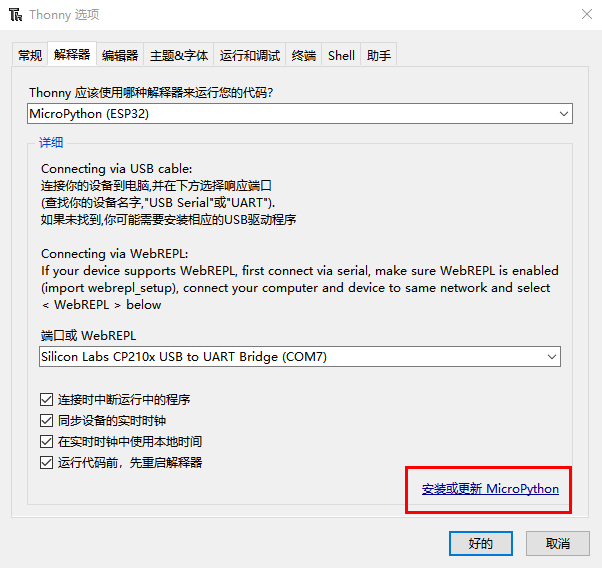
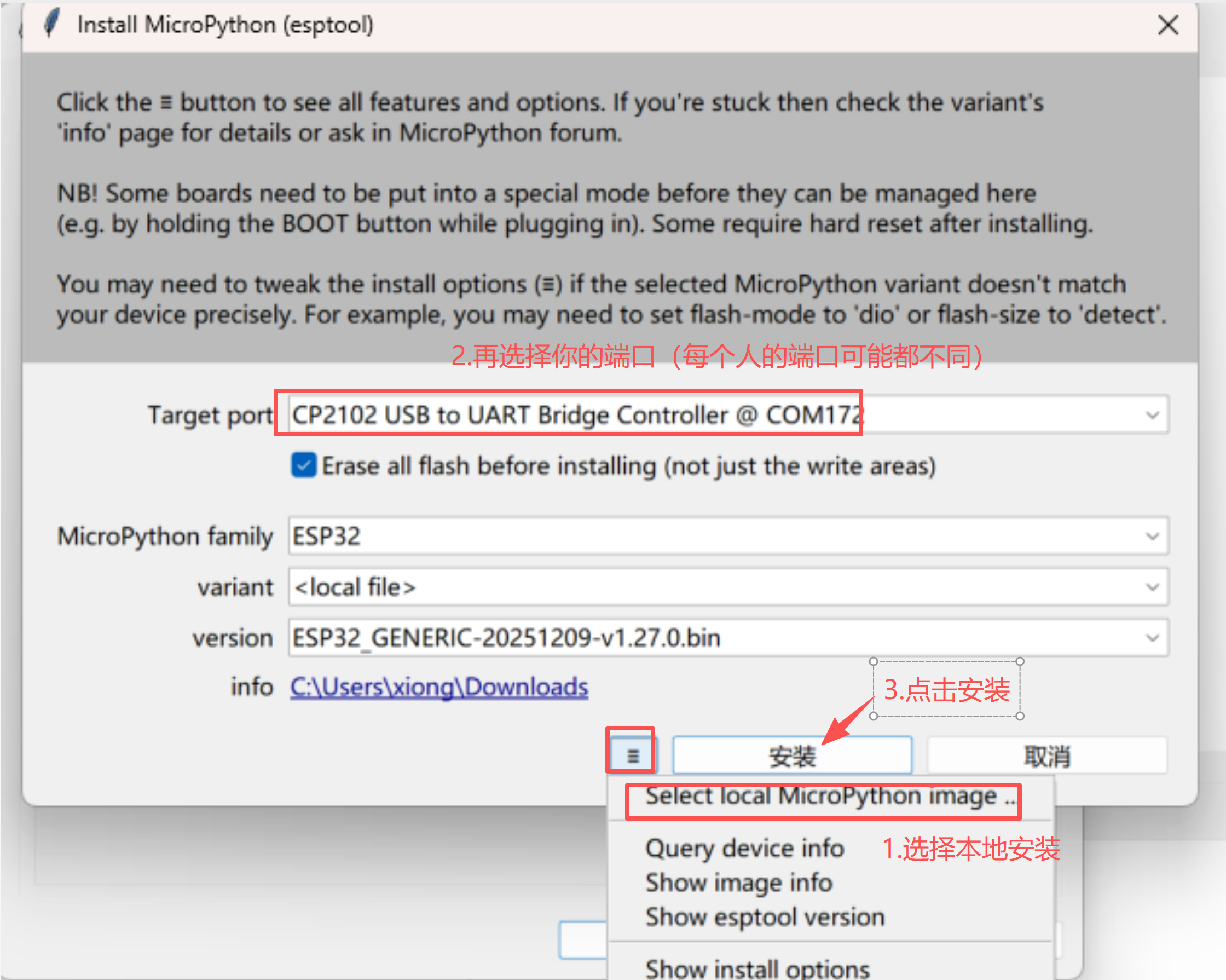
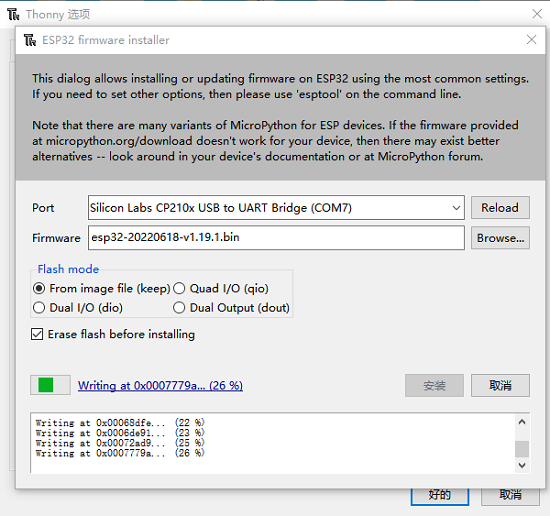
3.弹出如下对话框,请安下图安装。注意:如果安装固件失败,请再次点击“安装”,然后按住ESP32主板上的Boot键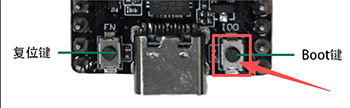 ,出现上传进度百分比再松开Boot键。)
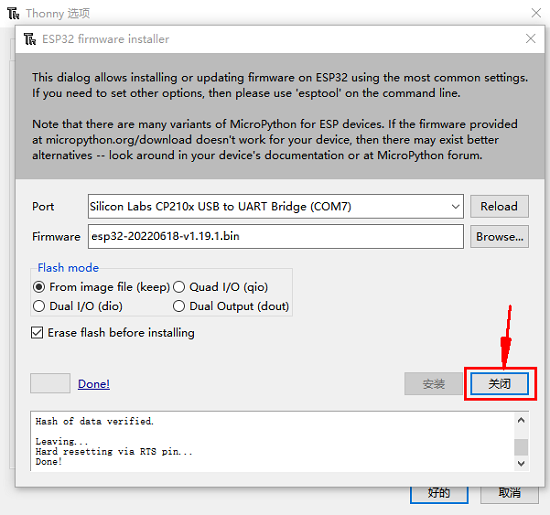
4.等待安装完成。安装完成后先点击“关闭”再点击“好的”就行。
5.关闭所有对话框,转到主界面,点击“ ”。如下图所示:
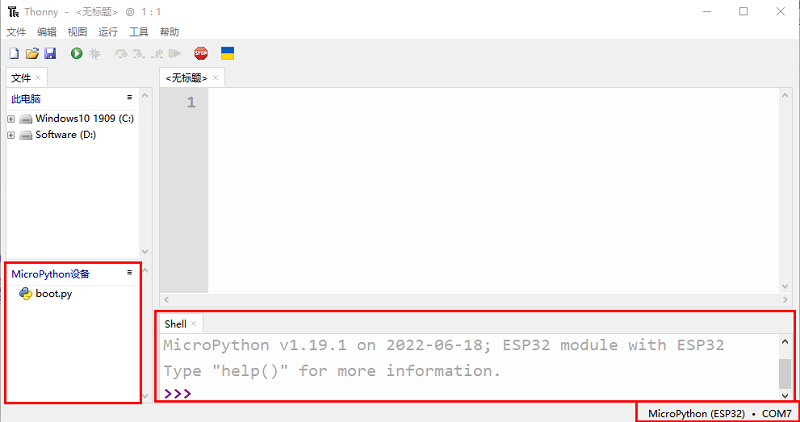
6.到目前为止,一切准备工作都已就绪。
5.测试代
测试Shell命令
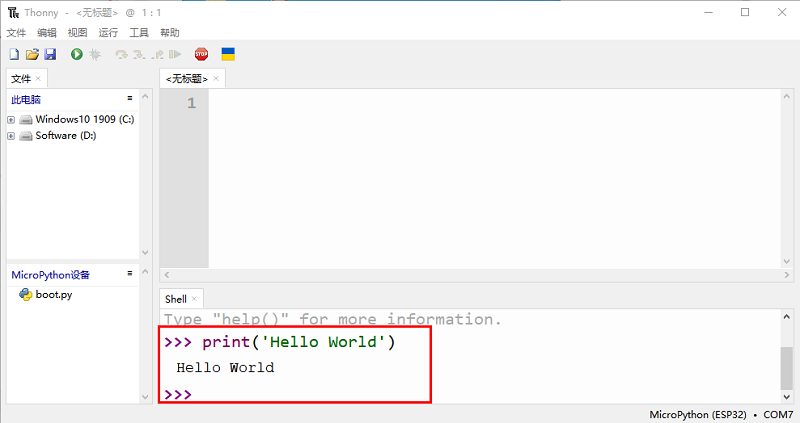
在“Shell”窗口中输入“print('hello world')”并按Enter键,如果环境正常,会在下一行打印出来hello world。
在线运行
ESP32需要连接到计算机时,它是在线运行。用户可以使用Thonny编写和调试程序。
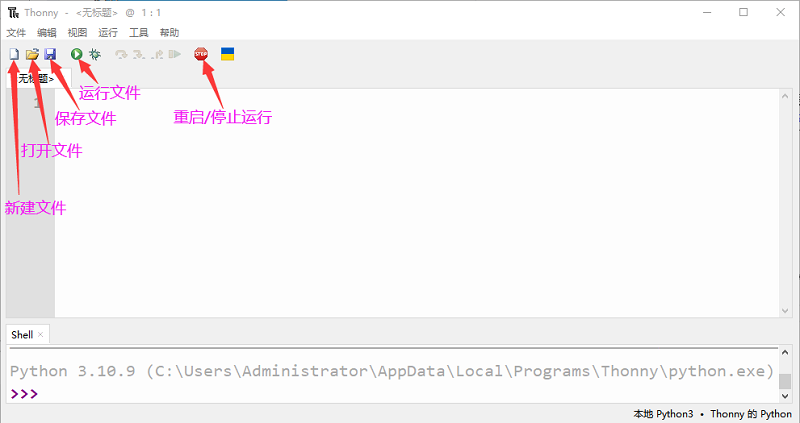
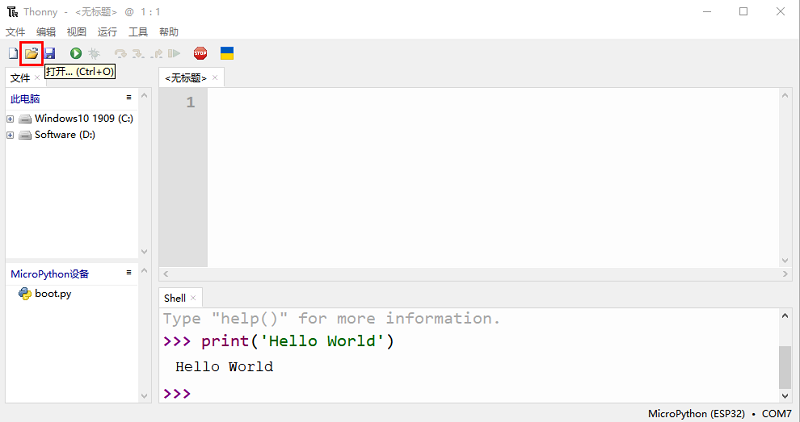
1.打开Thonny并单击 “打开”。
“打开”。
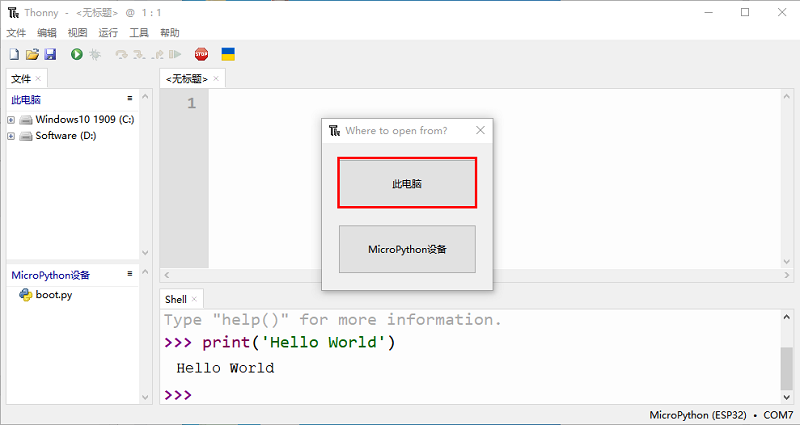
2.在新弹出的窗口中,单击“此电脑”。
在新的对话框中,在路径:“..\program-code\python-code\project-01-Hello World” 中选择 “Project_01_HelloWorld.py” 。
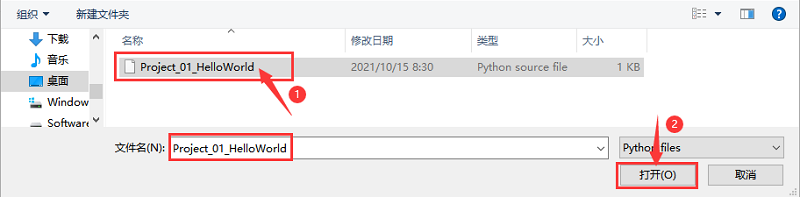
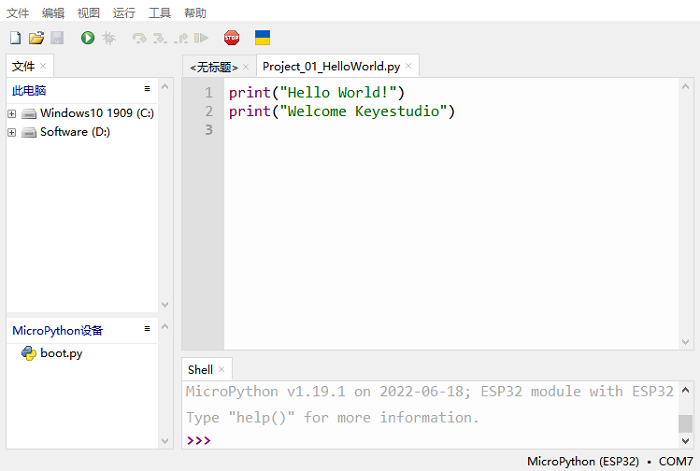
单击 , “Hello World”将在“Shell”窗口中打印出来。
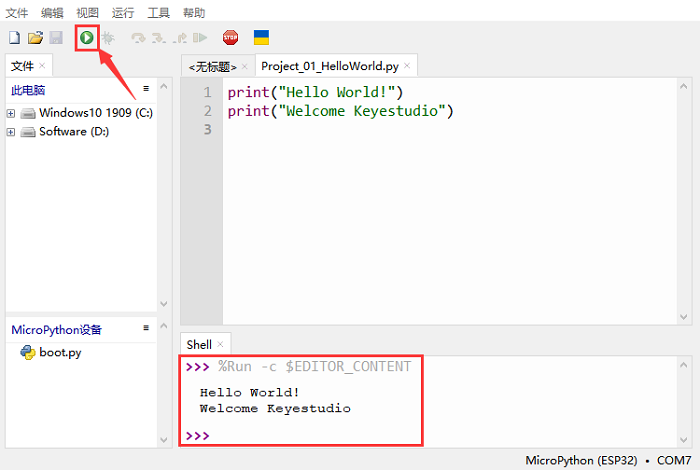
注意:在线运行时,如果按下ESP32的复位键,用户的代码将不会再次执行。
6.Thonny常见的操作
本教程中使用的代码保存在(即路径):“..\program-code\python-code”。
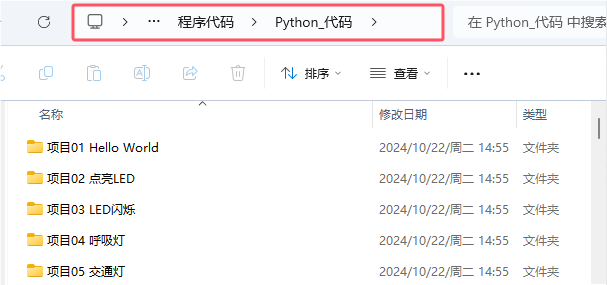
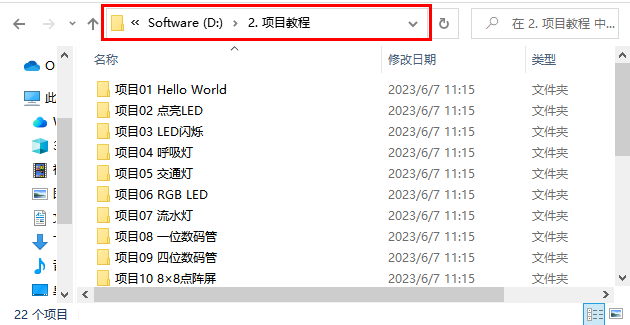
你可以把代码移到任何地方。例如,我们将代码保存在D盘中,路径为D:\2. 项目教程。
上传代码到ESP32
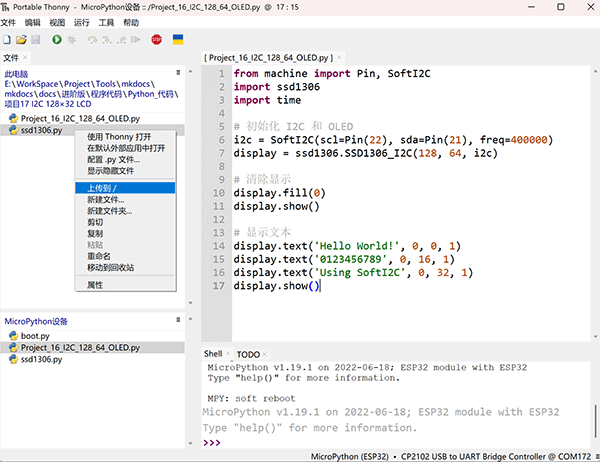
为了方便起见,我们以“项目16 OLED显示屏”为例。在“项目16 OLED显示屏”文件夹中选择“lcd128_32.py”,右键单击鼠标,选择“上传到/”将代码上传到ESP32的根目录中。
下载代码到电脑
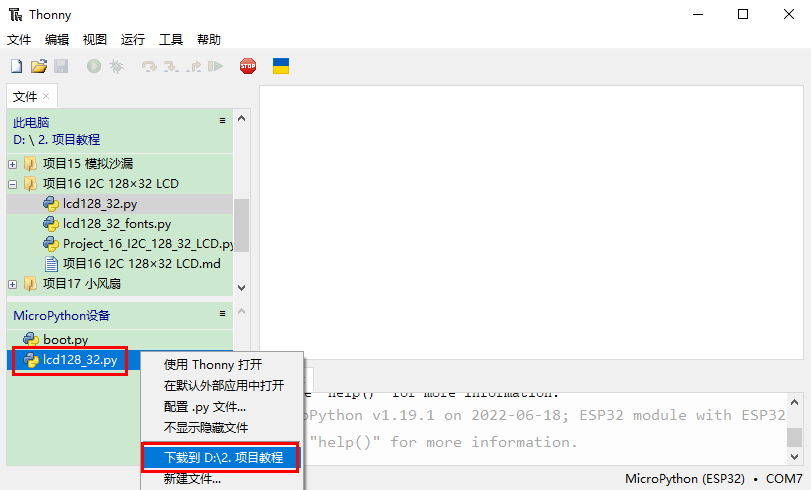
在“MicroPython 设备”中选择“boot.py”,右键选择“下载到…”把代码下载到你的电脑里。
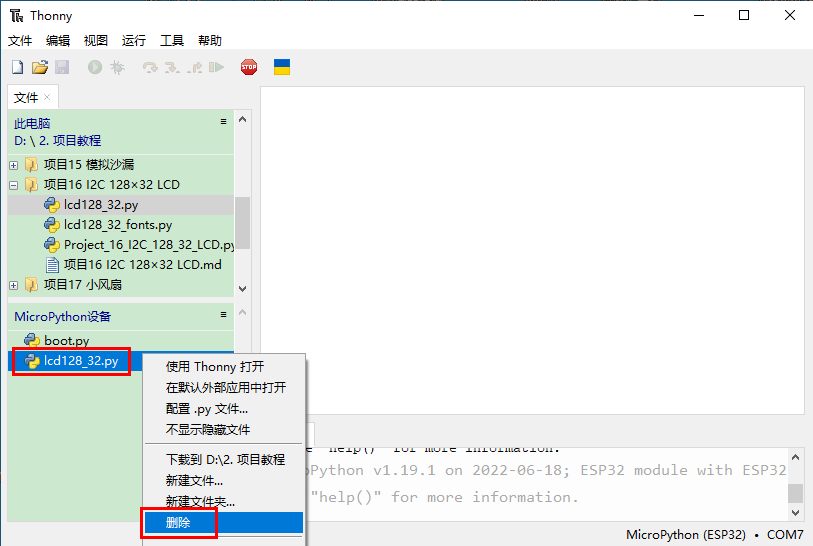
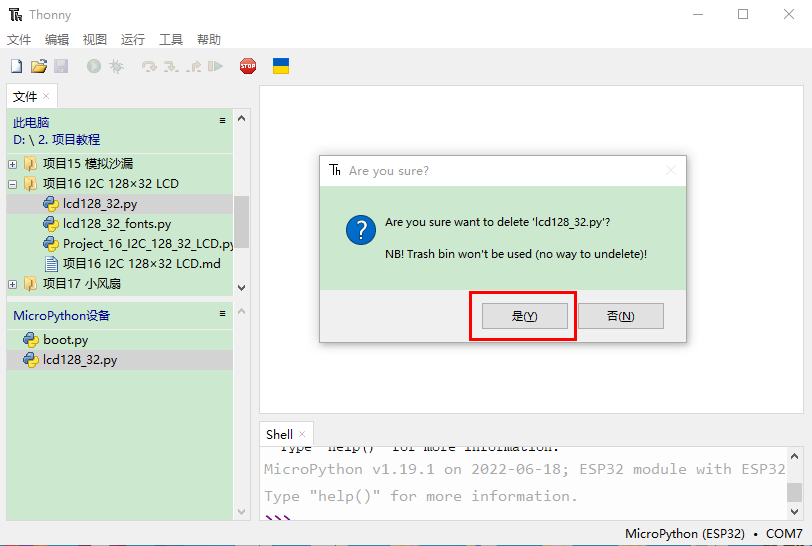
删除ESP32根目录下的文件
在“MicroPython 设备”中选择“lcd128_32.py”,右键单击它且选择“删除”,将“lcd128_32.py”从ESP32的根目录中删除。