MotorShield电机驱动器 – Mixly/Mind+图形化编程
此篇文章主要介绍如何使用米思奇图形化编程的插件下载、安装和使用
Mixly插件和示例下载: 图形编程插件V5.6
Mind+插件下载:Mind+图形插件V5.5版
一、下载米思奇
最新版本建议去Mixly官网下载:米思奇官网
windows的版本: 云盘下载米思奇3.0(已配好插件)
界面介绍
Mixly软件主要分成图形化程序选择区、图形化程序编辑区、代码预览区、系统菜单区、系统消息提示区。
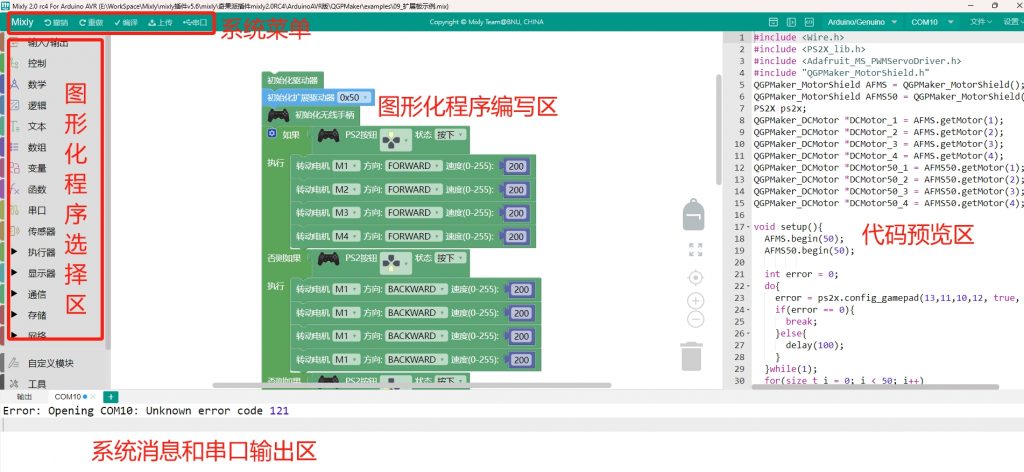
更多关于mixly的知识,可以访问mixly的官网: http://mixly.org/
二、安装Mixly插件
Mixly插件和示例下载(适用于rc4版): 电机驱动器图形编程插件 V5.6版 examples目录有示例程序
下载以上插件并解压
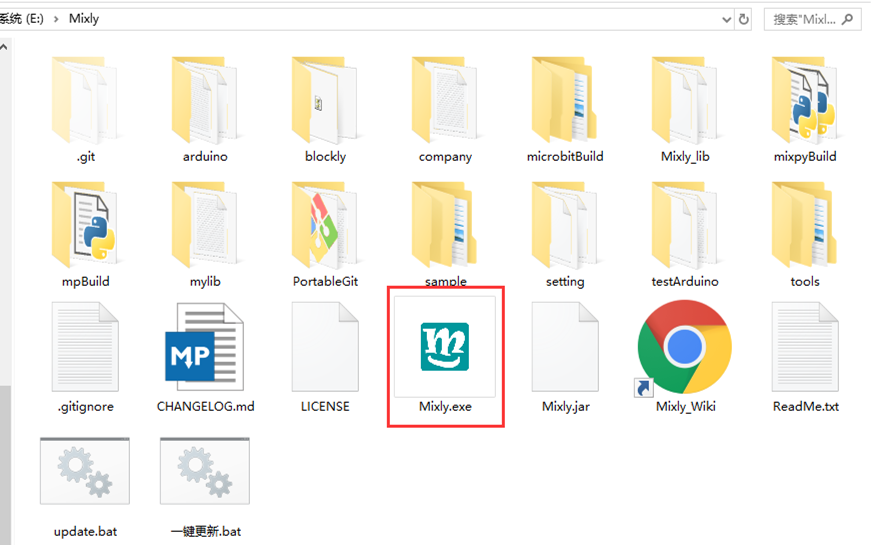
第1步:双击图标打开主程序:
第2步:打开界面
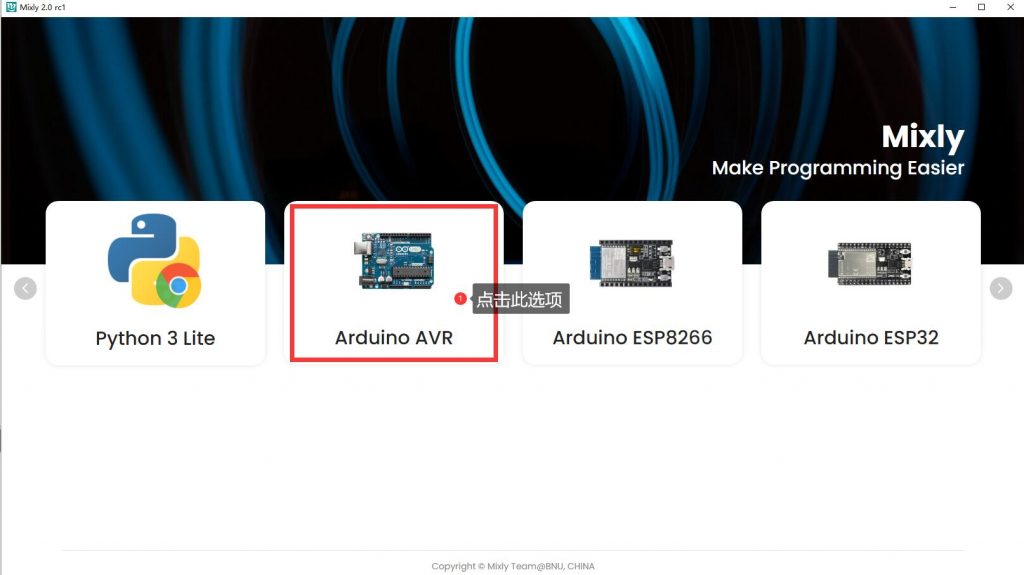
如果开发板是ESP32的,请选择Arduino ESP32选项。
第3步:点击"导入库"
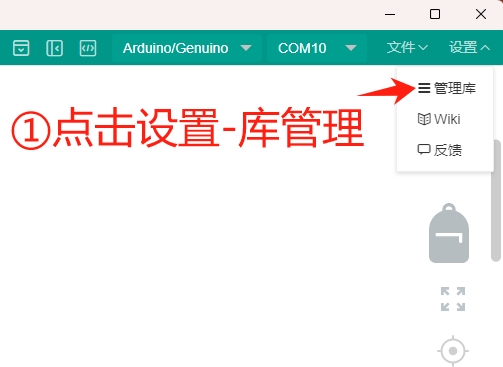
Mixly 2.x在左上角"设置"
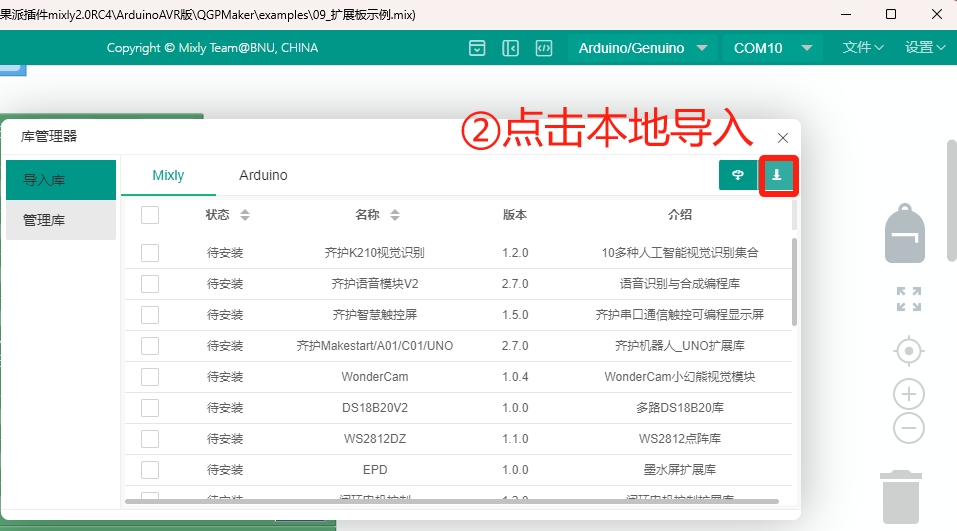
选择本地导入
选择刚才解压的插件文件夹,选择XML文件(QGPMaker目录):
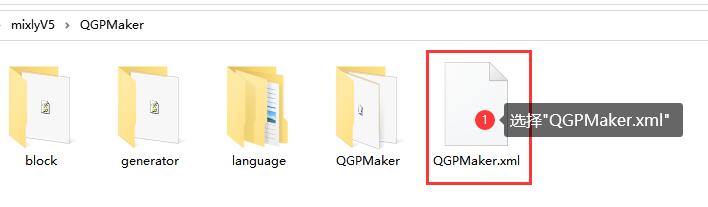
注意:插件解压后有两个目录分别是ArduinoAVR版和Esp32版,请根据第2步选择对应的文件夹
安装成功后,可以在左侧最下方看到插件目录:
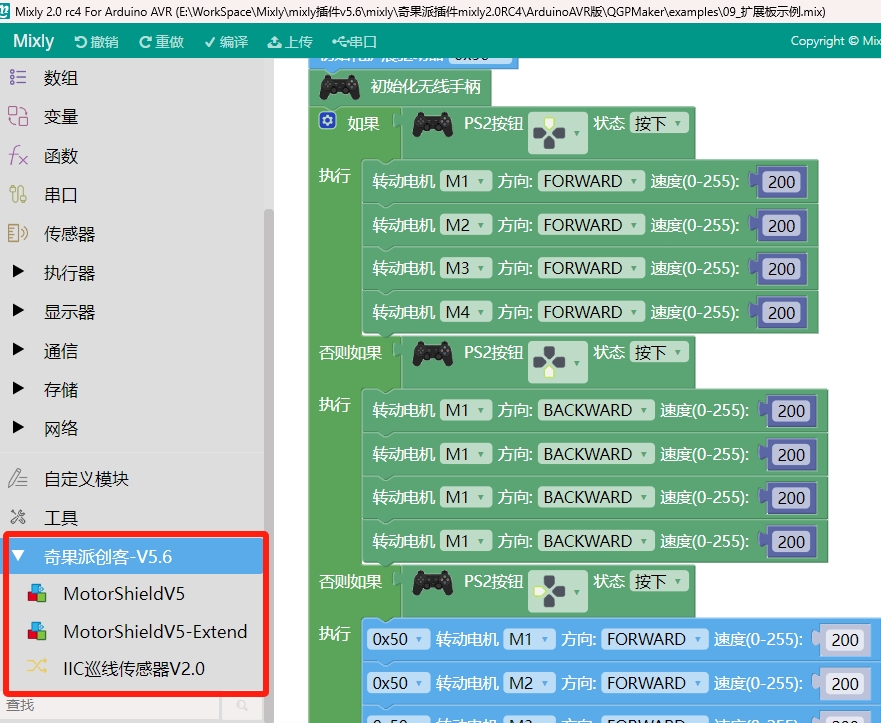
第4步:打开示例程序
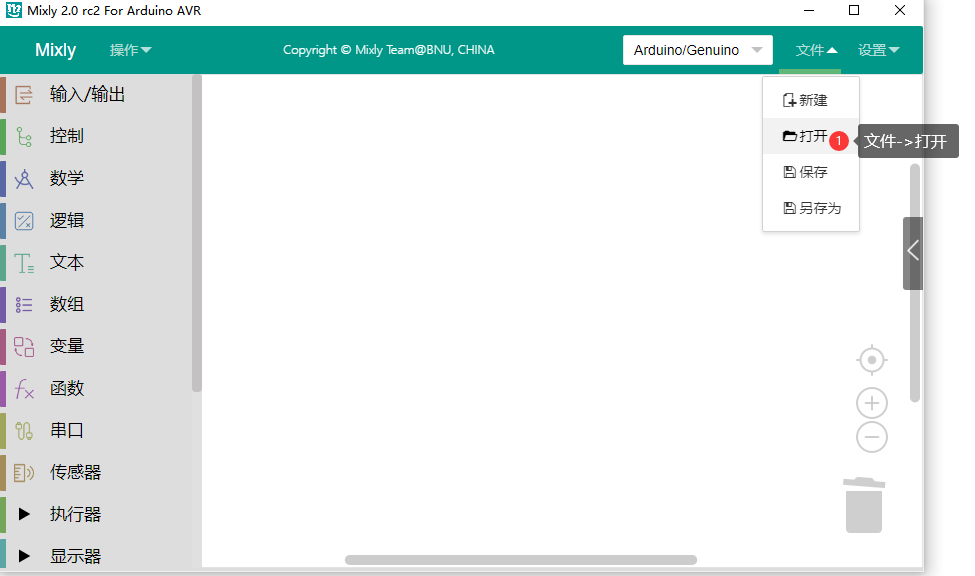
文件菜单,选择"打开"
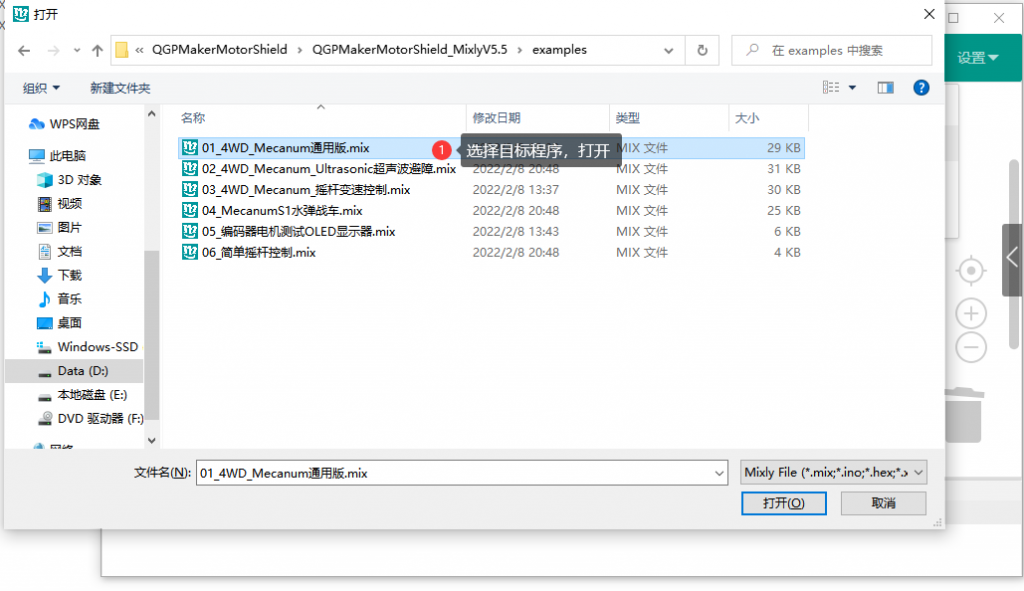
选择需要的程序示例
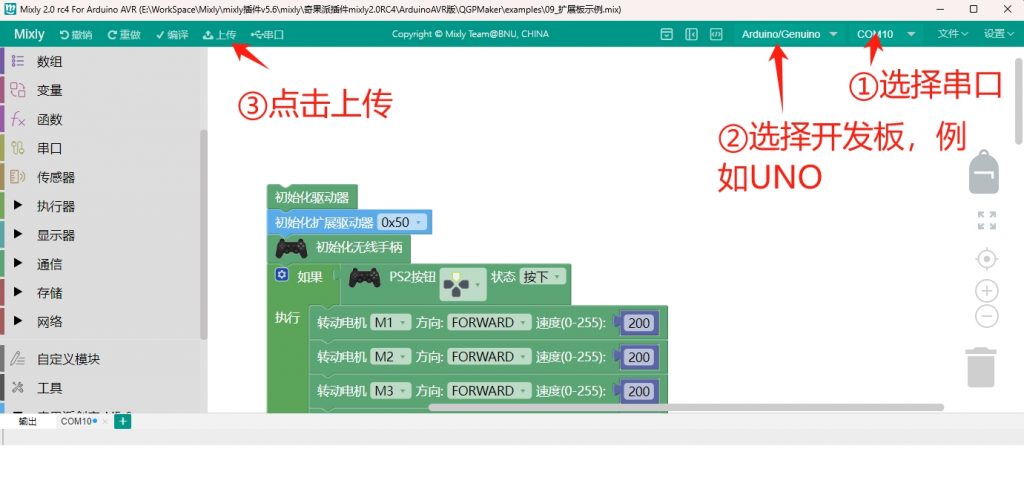
选好开发板类型,选好串口端口号,点击上传,完成程序上传
如程序上传出错,请查看完整的错误提示(常见错误提示查看文章后面的"常见问题")
三、编程和调试
Mixly编程方式类似Scratch。关于mixly的使用方法和入门知识,请访问mixly的官网: http://mixly.org/
以下简单的演示几个示例,直观的查看Mixly插件的功能。
示例一:初始化驱动器,并让M1电机旋转起来。
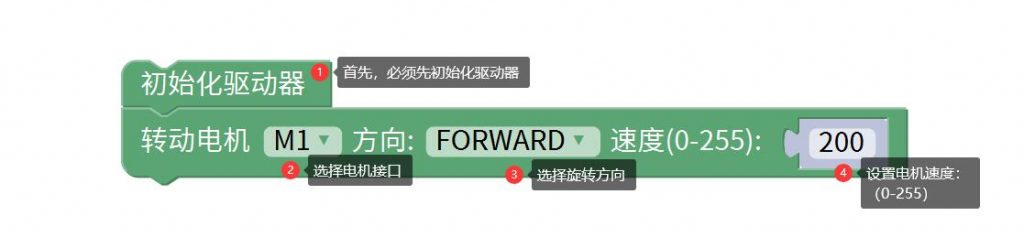
以上代码,可以让接在M1端口的电机,以相对200的速度值正向旋转
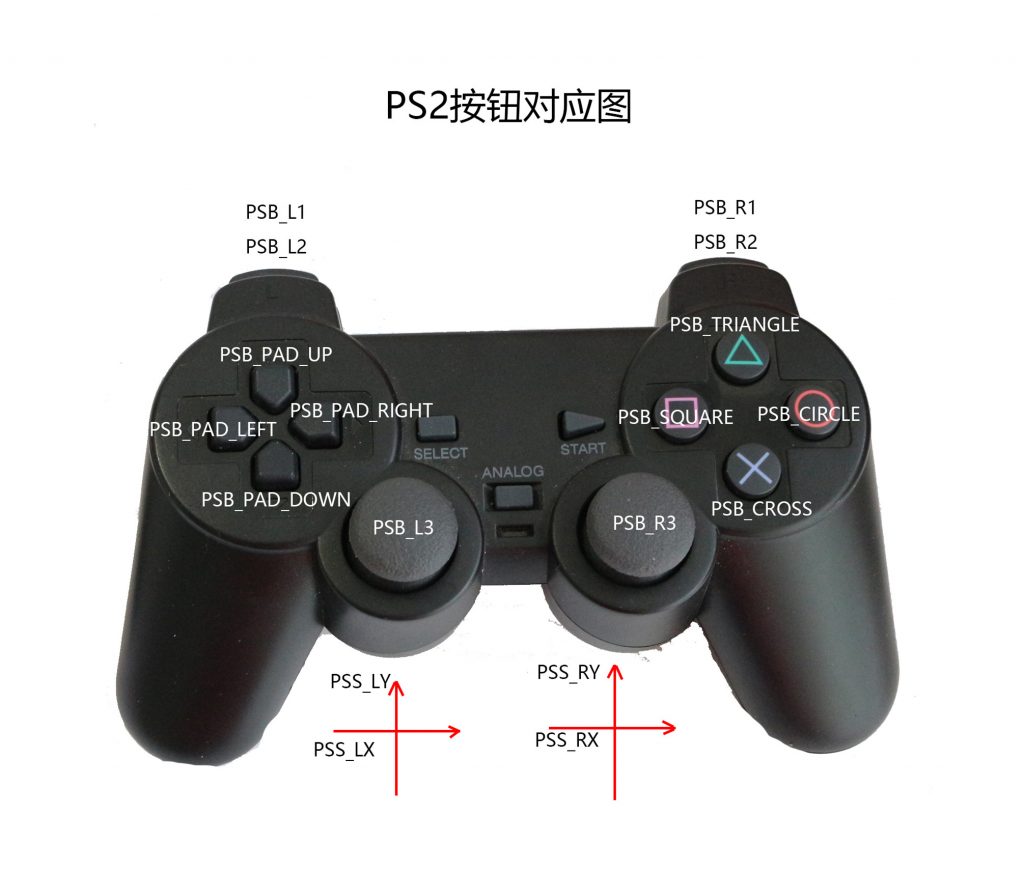
示例二:无线手柄控制M1电机
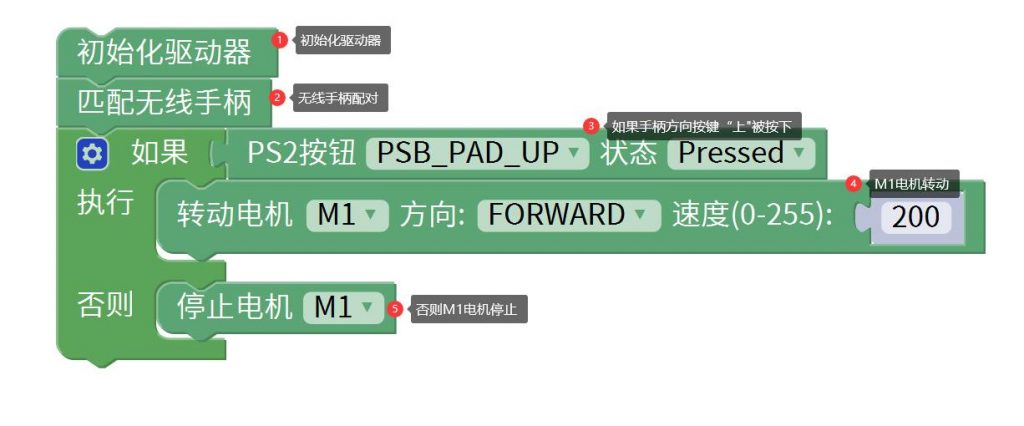
当按下手柄方向'上'键后,电机旋转,松开后电机停止。
示例三:超声波避障演示
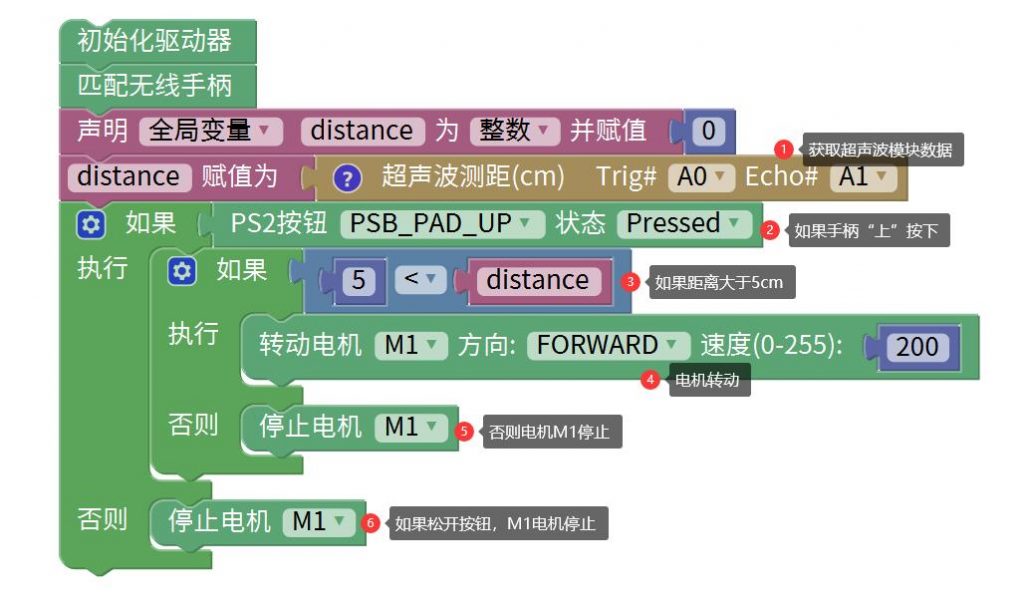
超声波测距(避障),距离大于5cm,M3电机启动,否则停止。
*驱动板超声波测距模块的对应的驱动器引脚分别是A0,A1
示例四:无线手柄左边摇杆上下推动控制舵机
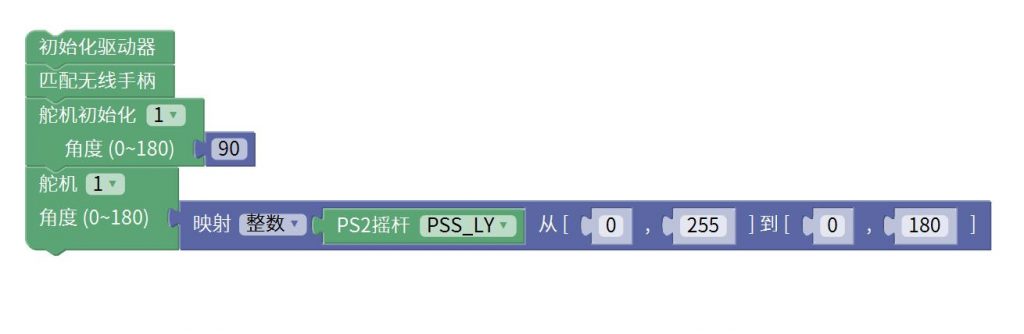
舵机接1#端口
示例五:电子开关和PWM输出
舵机端口#0~#7,除了接舵机,还可以接电子开关(继电器)或其他PWM控制的元件。比如LED亮度调节,电机调速等(需要配对应模块)
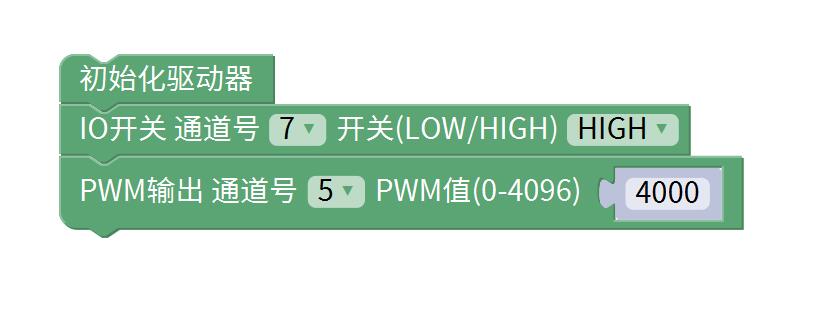
7号端口输出高电平(打开),5号端口输出PWM值4000
示例六:读取电机编码器电机转速(RPM)
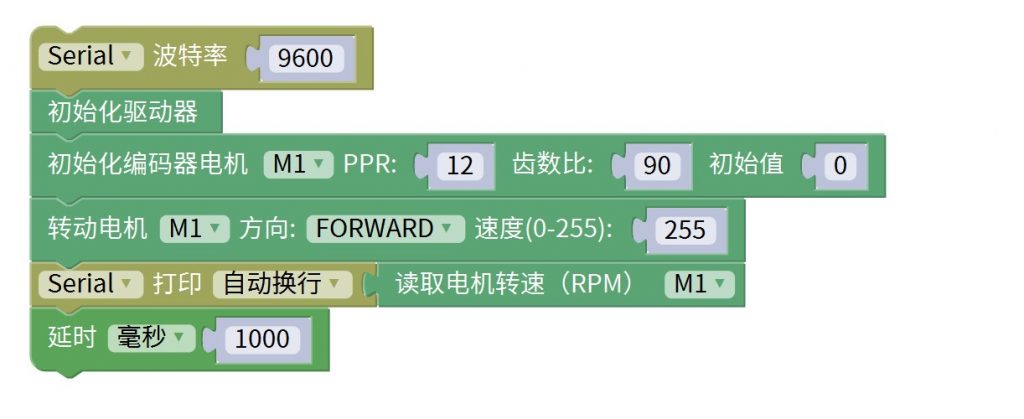
简单的测速示例
- 首先需要初始化驱动器、然后初始化编码器电机
- PPR:表示电机的基础脉冲数(磁环的磁极对)
- 齿数比:表示轮轴转一圈,电机马达的旋转圈数
- 读入电机转速单位为RPM(转每分钟)
- 此功能适用于AB相编码器电机,采用4倍频算法
三、常见问题
1、缺乏库文件

如果mixly2.0版本出现这种提示,说明缺库文件。解决方法:
打开以下目录
[mixly安装目录]\resources\app\board\arduino_avr\libraries\ThirdParty\QGPMaker\libraries
将文件夹里的文件全部复制到以下目录
[mixly安装目录]\resources\app\board\arduino_avr\libraries\myLib
2、mixly2 RC4之前的版本,比如RC3或者mixly1.0版 请使用以下插件
Arduino AVR插件:V5.5版点击下载
ESP32插件:点击下载
四、米思奇插件历史版本
Mixly插件和示例下载: 图形编程插件V5.5(兼容版)